Chặn cập nhật iPhone
Tớ bị OCD. Tớ mà thấy cái thông báo gì chưa đọc là tớ phải bấm đọc cho bằng được. Vậy nên khi iPhone cứ hiện thông báo cập nhật hệ điều hành iOS mãi dù tớ không muốn cập nhật, tớ bực mình lắm. Nhỡ cập nhật lên máy chạy chậm đi, lag hơn, tốn pin hơn thì sao? Có nhiều cách tắt thông báo này và chặn không cho iPhone cập nhật phần mềm, cách hiệu quả nhất hiện tại (cập nhật 01/05/2026) là cài profile chặn để máy không kiểm tra được cập nhật nữa.
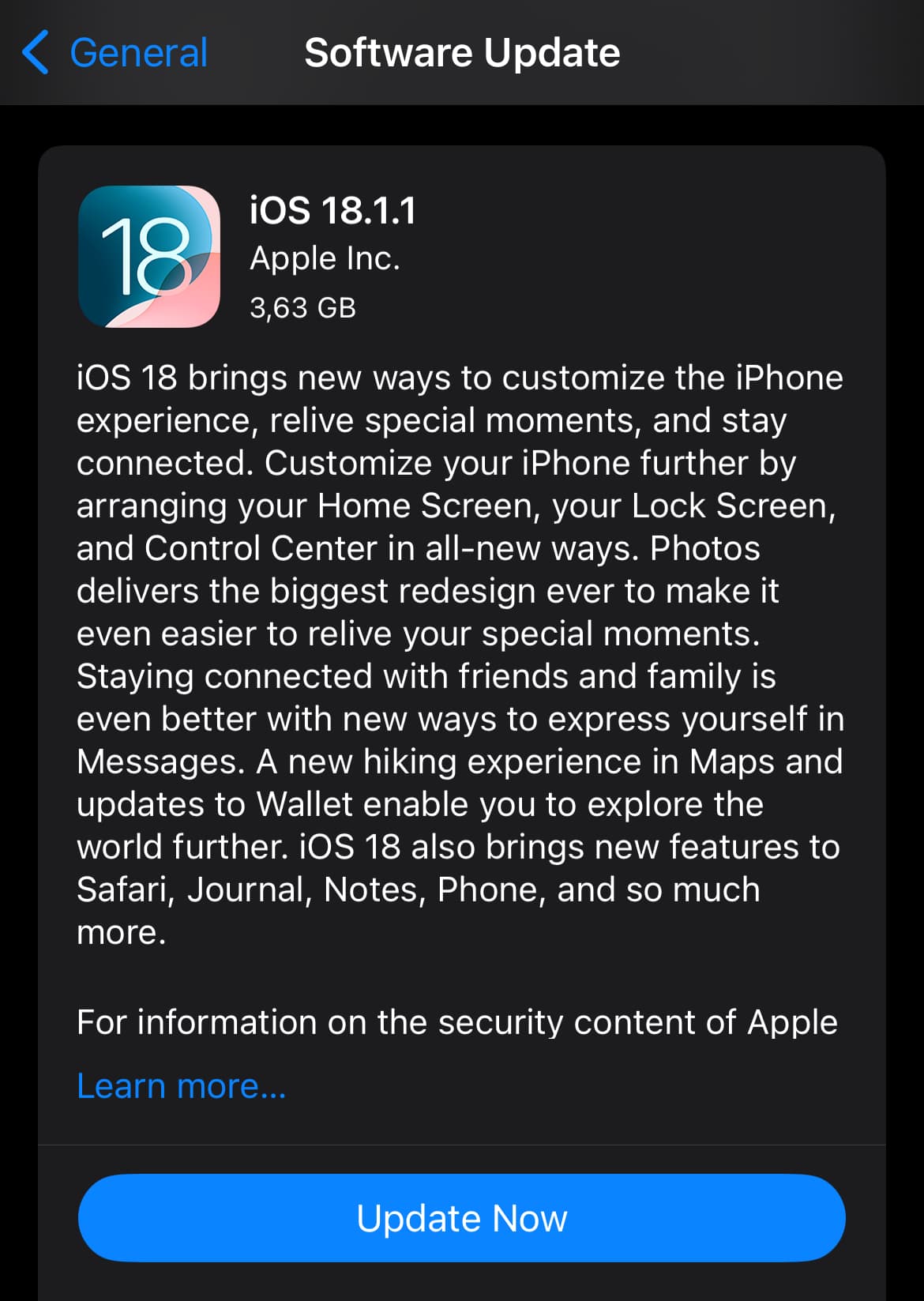
Cách chặn cập nhật iPhone
CHÚ Ý: nếu cậu đang dùng iOS 18 trở về trước và sử dụng VPN, hãy thử cách này: Mở Settings/General/Software Updates/Beta Updates, đổi từ Off sang iOS 1x Developer Beta.
- Nếu cậu không dùng VPN thì cách này chặn được update vĩnh viễn:
Tải profile DNS chặn cập nhật iOS
Lưu ý: Không hoạt động khi có kết nối VPN hoặc proxy. - Bấm Allow nếu được hỏi.
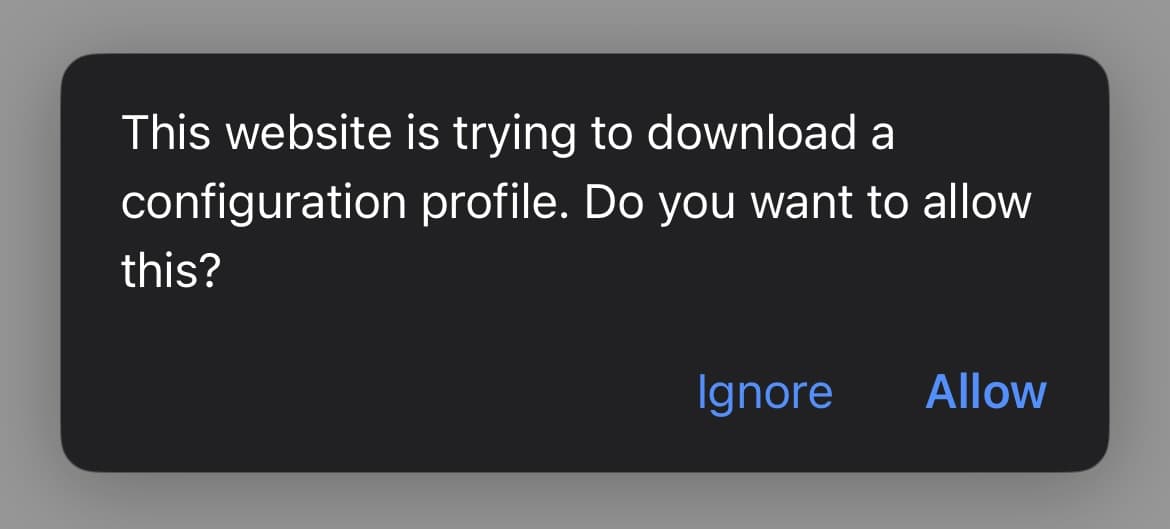
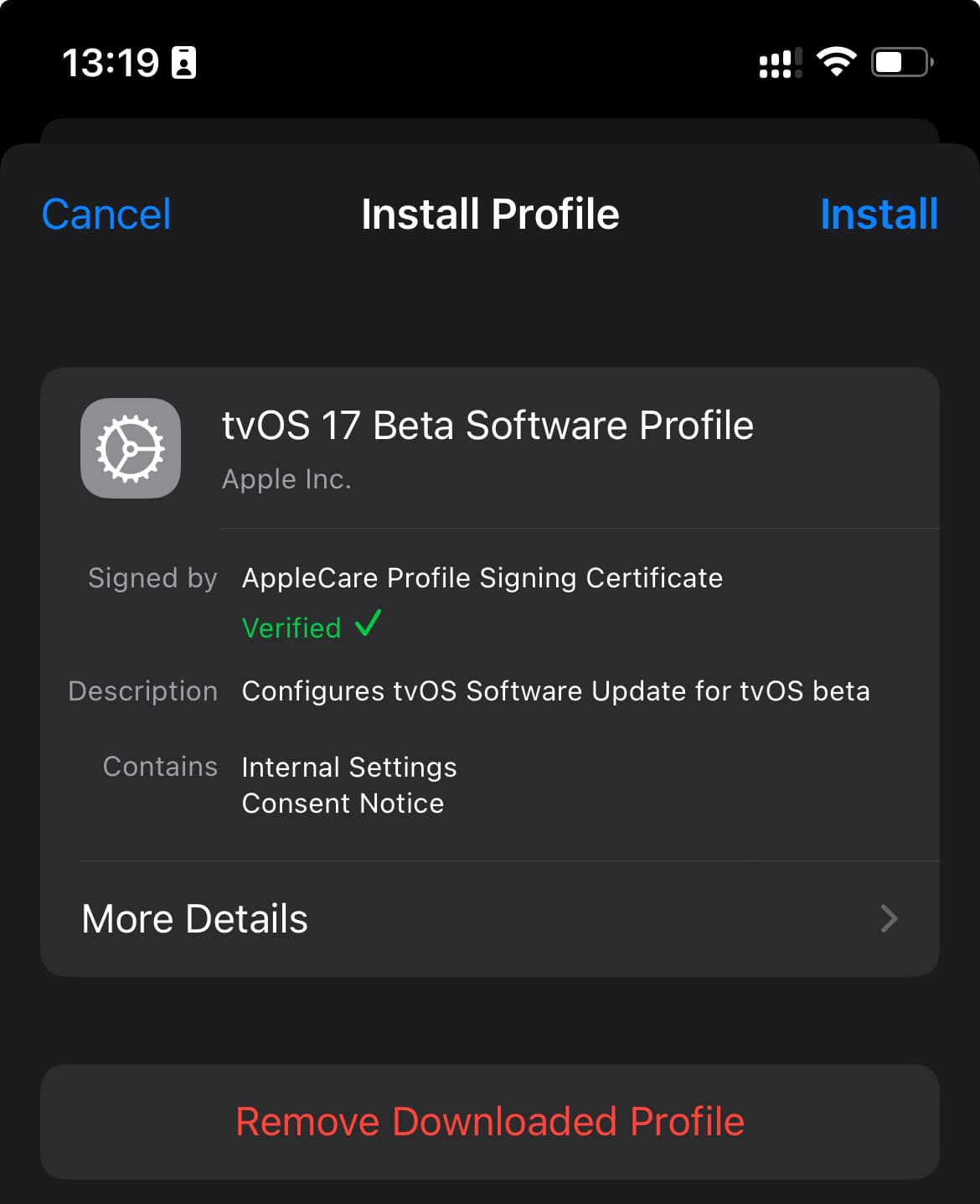
- Mở Settings/General/VPN & Device Management, chọn mục Block OTA updates vừa mới tải, bấm Install. Gõ mật khẩu, bấm Install, sau đó bấm Install một lần nữa.
Vậy là xong. Bây giờ khi cậu vào Settings/General/Software Update sẽ không thấy thông báo cập nhật mới nữa.
LƯU Ý: Profile này do người dùng tự viết. Nó được giới hạn để chỉ chỉnh sửa truy vấn DNS-over-HTTPS của máy tới gdmf.apple.com khi máy kiểm tra cập nhật, trỏ nó tới một địa chỉ không tồn tại. Profile không động tới bất kì chức năng nào khác của máy. Cậu hoàn toàn có thể mở file bằng Notepad/TextEdit để kiểm chứng nội dung.
LƯU Ý 2: Profile tvOS trước đây hiện đã hết hạn ngày 01/5/2026. Hiện tại chỉ có profile DNS hoạt động, chưa biết khi có tvOS 27 beta thì profile tvOS mới có hoạt động với các thiết bị Apple khác như trước đây không.
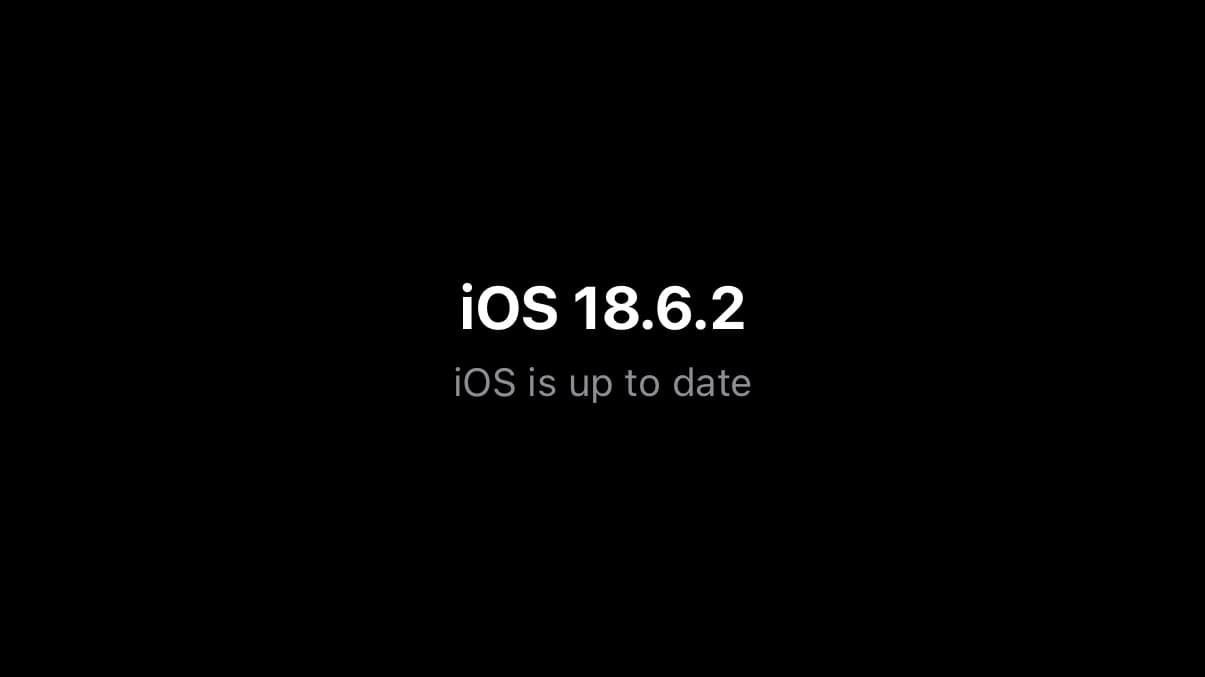
Cách bỏ chặn cập nhật iPhone
Khi nào cậu muốn bỏ chặn để cập nhật iOS lên phiên bản mới, chỉ cần xóa profile này đi là xong:
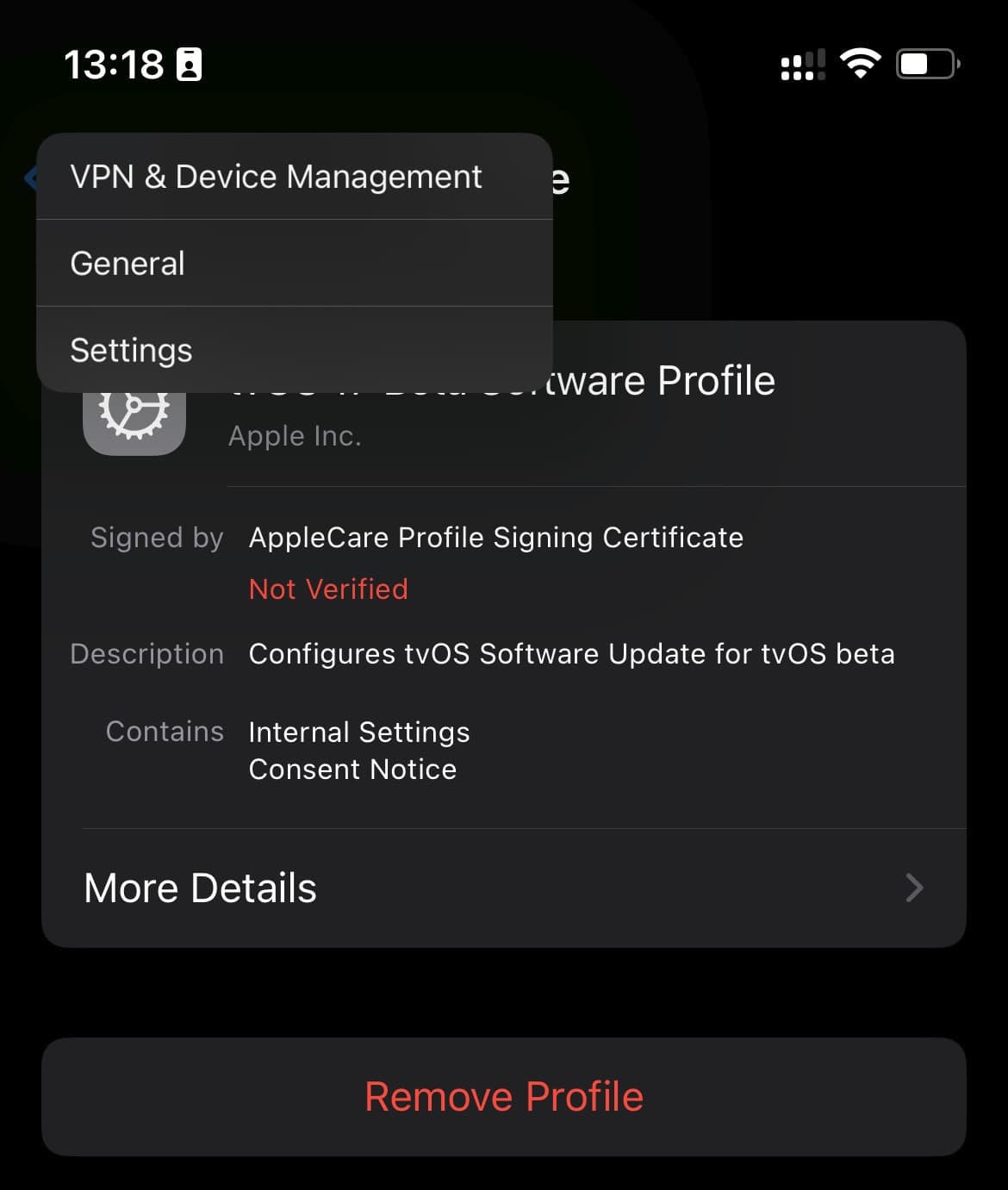
- Mở Settings/General/Profile (hoặc Profile and Device Management hoặc VPN & Device Management).
- Chọn Block OTA updates, bấm Remove Downloaded Profile, điền mật khẩu rồi bấm Remove.
Sói
03/01/2025