Cách tạo USB cài đặt Windows
Tớ biết là các cậu ngại cài lại máy. Nhỡ mất dữ liệu thì sao? Vậy nên nếu cậu cần cài lại máy mà không biết làm, không biết cần sao lưu (backup) những dữ liệu gì, hãy hỏi dịch vụ của tớ!
Còn nếu cậu mong muốn thử tự làm, đầu tiên hãy backup lại dữ liệu của cậu ra khỏi ổ C, chuyển sang các ổ khác đã. Sau đó mới tạo USB cài Windows. "Tại sao tớ tạo USB cài win rồi mà dùng không được?" Nếu cậu hỏi ai khác họ sẽ bảo cậu dùng công cụ Rufus, nhưng Rufus sẽ chuyển USB của cậu sang GPT, không dùng được cho các máy cũ dùng Legacy boot (CSM) thay vì UEFI. Tớ trước giờ vẫn dùng cách do chính Microsoft hướng dẫn, đảm bảo tương thích với mọi loại máy từ Legacy tới UEFI.
Nếu cậu chưa tải file iso cài đặt Windows
- Cắm USB vào máy tính, đảm bảo dữ liệu trong USB đã được sao lưu.
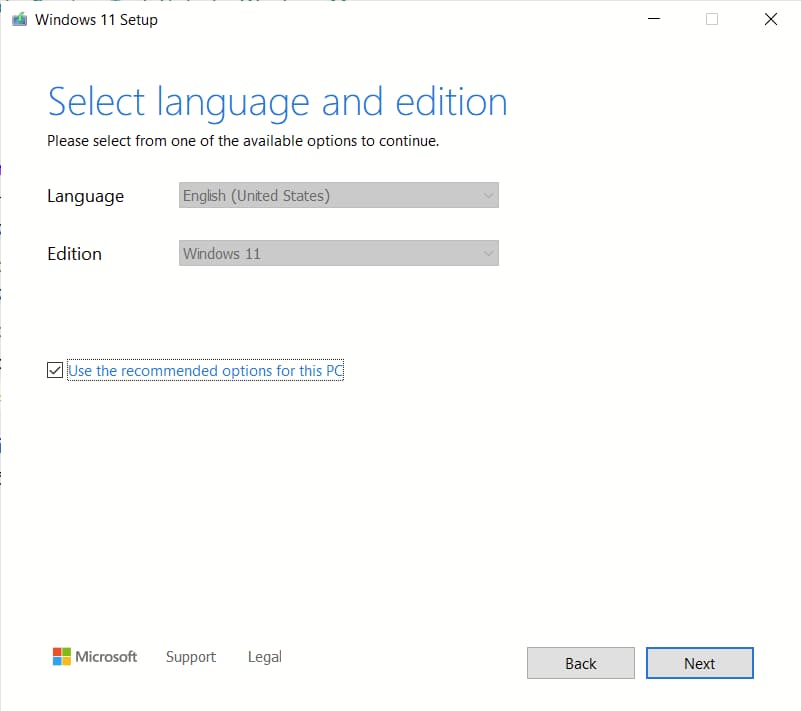
- Tải Media Creation Tool dành cho Windows 11.
- Mở file MediaCreationTool.exe vừa tải về và làm theo hướng dẫn.
Nếu cậu đã có sẵn file iso cài đặt Windows rồi
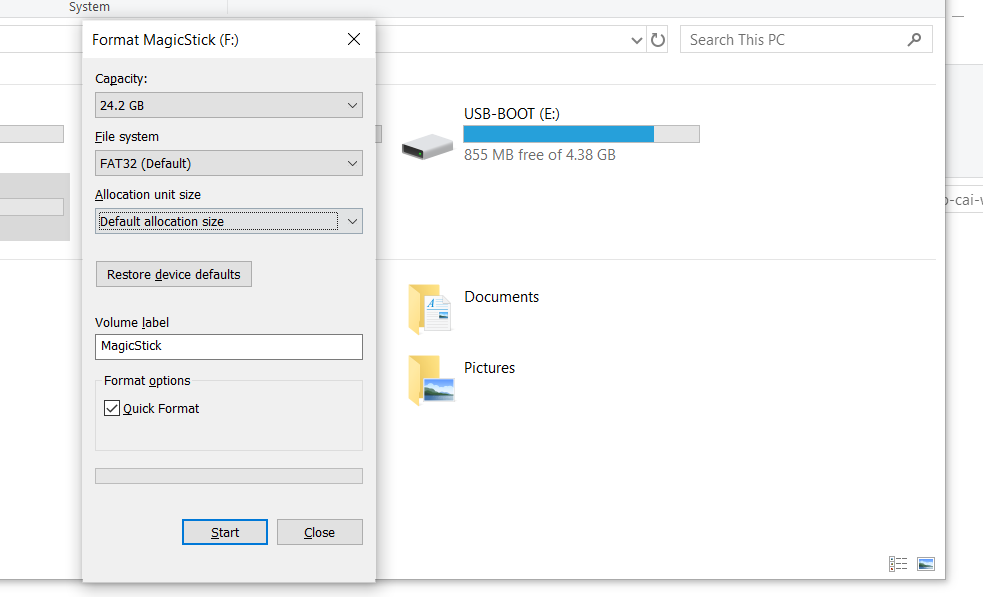
- Format USB thành định dạng FAT32 theo hướng dẫn này.
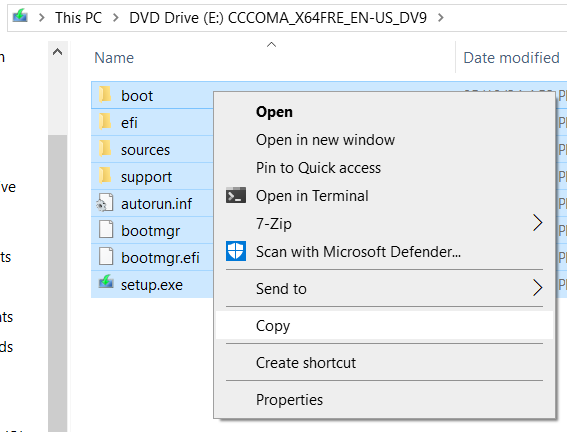
- Mở file iso cài đặt Windows (nó sẽ mount lên trông như một ổ đĩa CD trong File Explorer). Copy toàn bộ các file và folder trong đó
vào USB. Nếu trong quá trình copy không bị lỗi thì không cần làm bước 3. Nếu có lỗi "file quá lớn",
bấm Skip rồi làm theo bước 3.
-
Nếu có file dung lượng lớn hơn 4GB trong Windows iso khiến cho quá trình copy gặp
lỗi, hãy mở Command Prompt ở chế độ Administrator, copy
dòng lệnh này, thay ổ F:\ bằng ổ đang mount file iso, ổ
E:\ bằng mount point của USB, rồi chạy nó:
Dism /Split-Image /ImageFile:F:\sources\install.wim /SWMFile:E:\sources\install.swm /FileSize:3800

Sau khi tạo xong USB, cậu khởi động lại máy, bấm liên tục nút bàn phím theo hướng dẫn này để vào BIOS chọn khởi động vào USB để tiến hành cài đặt Windows.
Sói